Domain sjsl.de kaufen?
Wir ziehen mit dem Projekt
sjsl.de um.
Sind Sie am Kauf der Domain
sjsl.de interessiert?
domain@kv-gmbh.de · 0541-91531010
Domain sjsl.de kaufen?
Kann euer Smarty NTFS?
Ja, Smarty unterstützt das NTFS-Dateisystem. Es kann Dateien und Ordner auf NTFS-formatierten Laufwerken lesen und schreiben. **
Was bedeutet NTFS formatieren?
NTFS steht für "New Technology File System" und ist ein Dateisystem, das von Microsoft für Windows-Betriebssysteme entwickelt wurde. Das Formatieren einer Festplatte oder eines USB-Sticks im NTFS-Format bedeutet, dass die Datenstrukturen auf dem Speichergerät entsprechend den NTFS-Spezifikationen neu organisiert werden. Dadurch können größere Dateien gespeichert werden, die Dateisystemintegrität verbessert und die Leistung des Speichergeräts optimiert werden. Beim Formatieren im NTFS-Format werden alle vorhandenen Daten auf dem Speichergerät gelöscht, daher ist es wichtig, vorher eine Sicherungskopie anzufertigen. NTFS bietet auch erweiterte Sicherheits- und Verschlüsselungsfunktionen, die die Datensicherheit erhöhen. **


Ähnliche Suchbegriffe für Ntfs
Top-Angebote
Produkte zum Begriff Ntfs:
-
EaseUS NTFS for Mac (Lifetime Upgrades)EaseUS NTFS for Mac – Volle Kontrolle über Ihre NTFS-Laufwerke Uneingeschränkter Lese- und Schreibzugriff auf NTFS-Datenträger unter macOS NTFS-Volumes bequem direkt über den Mac ein- oder aushängen NTFS-Dateien löschen, umbenennen, kopieren und bearbeiten Kompatibel mit Apple Silicon (M1, M2) und macOS Sonoma Was ist NTFS für Mac? NTFS ist das Standard-Dateisystem der Windows NT-Reihe und wird oft bei externen Speichermedien wie HDDs, SSDs oder USB-Sticks verwendet, die unter Windows formatiert wurden. macOS kann NTFS-Volumes zwar lesen, jedoch nicht darauf schreiben. Um also Dateien auf NTFS-formatierte Laufwerke auch vom Mac aus bearbeiten zu können, benötigen Sie eine spezielle NTFS-Lösung für macOS. Warum brauchen Sie NTFS für Mac? NTFS for Mac ist ein Treiber, der es macOS ermöglicht, NTFS-formatierte Laufwerke vollständig zu verwalten – also nicht nur zu lesen, sondern auch zu schreiben. Dieses Tool unterstützt alle NTFS-Datenträger, auch externe. So können Sie Ihre Dateien problemlos mounten, unmounten, lesen, schreiben, kopieren, löschen, importieren und exportieren – ganz ohne Einschränkungen. NTFS-Treiber für Mac EaseUS NTFS for Mac ist eine komfortable und benutzerfreundliche Lösung, mit der Sie NTFS-formartierte Laufwerke auf Ihrem Mac lesen und beschreiben können – ganz ohne Umwege. Importieren und exportieren Sie problemlos wichtige Dateien wie Dokumente, Videos oder Fotos zwischen Ihrem Mac und NTFS-Datenträgern – ohne Formatierung oder Kompatibilitätsprobleme. Suchen Sie nach einer verlässlichen Lösung für den vollen Zugriff auf NTFS-Laufwerke unter macOS? Dann laden Sie jetzt die Vollversion herunter und starten Sie sofort. Lesen und Schreiben von Dateien auf NTFS-Laufwerken auf dem Mac macOS erlaubt nur das Lesen von NTFS-Laufwerken, kann aber keine Dateien ändern, kopieren, schreiben oder löschen. EaseUS NTFS for Mac ist ein leistungsstarkes und dennoch einfach zu bedienendes Microsoft Kostenlose NTFS für Mac Software, die hilft, die Mac kann nicht schreiben NTFS-Laufwerke Problem in 1 Klick zu lösen. Es gibt unbegrenzten Lese- und Schreibzugriff auf Microsoft NTFS-formatierte Festplatten, SSD, USB-Laufwerke, etc. Jetzt können Sie alles mit Windows-formatierten Laufwerken auf Ihrem Mac tun! NTFS-Laufwerke von der Mac-Statusleiste ein- und aushängen Mit EaseUS NTFS for Mac können Sie jetzt NTFS-Festplatten ein- und aushängen - Sie müssen nicht mehr mit Terminalbefehlen herumhantieren, um Partitionen manuell einzuhängen, und es ist nur einen Klick entfernt, es zu tun! Es hilft Ihnen, Ihre NTFS-Festplatte in der Mac-Statusleiste anzuzeigen, so dass Sie schnellen Zugriff auf das Anzeigen, Kopieren und Schreiben von Dateien für NTFS-Volumes von der Statusleiste aus haben. Mac NTFS-Treiber für externe Festplatten Haben Sie jemals ein Problem wie "Ordner von externer Festplatte auf Mac nicht löschen können" , oder "Keine Berechtigung zum Schreiben auf eine externe Festplatte auf dem Mac" ? Da die meisten externen Festplatten mit dem NTFS-Dateisystem vorformatiert sind, ermöglicht EaseUS NTFS for Mac dem eingebauten NTFS-Treiber, externe Festplatten von Western Digital, Seagate, Sandisk usw. direkt lesbar, beschreibbar und editierbar zu machen. - alle NTFS Nur-Lese-Probleme können mit Leichtigkeit behoben werden! Weitere Funktionen von EaseUS NTFS for Mac Zugriff, Lesen und Löschen von NTFS-Festplatten Dank modernster NTFS-Treibertechnologie können Sie sofort NTFS auf Mac aktivieren und so vollen Lese- und Schreibzugriff auf NTFS-Festplatten erhalten. Unterstützt werden die Formate NTFS, exFAT, FAT32, HFS+ und APFS. Vollzugriff auf externe Festplatten Nicht nur interne, sondern auch externe Laufwerke können ohne Probleme geöffnet, bearbeitet, gelöscht und kopiert werden. Probleme mit schreibgeschützten USB-Laufwerken gehören damit der Vergangenheit an. NTFS-Datenträger auf Mac beschreibbar machen Mit EaseUS NTFS for Mac haben Sie direkten Zugriff auf Dateien von Windows NTFS-formatierten Laufwerken. So können Sie Daten problemlos auf Mac-Computern öffnen und bearbeiten. Problemlösung bei nicht angezeigten Laufwerken Wenn Ihre WD My Passport oder LaCie-Festplatte nicht auf dem Mac angezeigt wird, können Sie mit EaseUS NTFS for Mac schnell Abhilfe schaffen. Alle nicht erkannten Laufwerke lassen sich leicht montieren und nutzen. . Systemanforderungen Betriebssystem macOS 14 (Sonoma), macOS 13 (Ventura), macOS 12 (Monterey), macOS 11 (Big Sur), macOS 10.15 (Catalina), macOS 10.14 (Mojave), macOS 10.13 (High Sierra) Mac-Gerät Mac mini, MacBook, MacBook Air, MacBook Pro, iMac, iMac Pro, Mac Pro Hardware Intel-basierte Mac-Modelle, Intel + T2 Security Chip Mac-Modelle, ARM-basierte Apple Silicon M2, M1, M1 Pro, M1 Max Mac-Modelle Dateisystem NTFS, HFS+, APFS, FAT, exFAT Treiber-Typ Festplatte, externe Festplatte, SSD, USB-Laufwerk, Thunderbolt-Laufwerk, SD-Karte, CF-Karte, etc. Treibermarke WD my passport, WD expansion, WD elements, Seagate, SanDisk, Silicon Power, Sam...27,95 €*Versand: 0,00 €Sichere Weiterleitung zum Anbieter
-
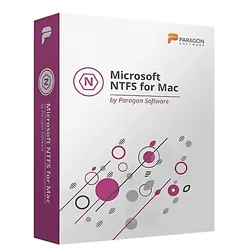
Paragon Microsoft NTFS for Mac 17Paragon Microsoft NTFS für Mac – Voller Zugriff auf Windows-Laufwerke Haben Sie eine Windows-formatierte Festplatte, SSD oder einen USB-Stick und möchten auf Ihrem Mac darauf zugreifen? Mit Microsoft NTFS für Mac von Paragon Software erhalten Sie vollständigen Lese- und Schreibzugriff auf NTFS-Laufwerke, die mit Ihrem Mac verbunden sind. Ganz gleich, ob Sie Dateien schreiben, kopieren, verschieben oder löschen möchten – dieses Tool macht es nahtlos und einfach möglich. Vollständiger Lese- und Schreibzugriff auf NTFS-Volumes macOS unterstützt standardmäßig nur den Lesezugriff auf NTFS-formatierten Laufwerken. Wenn Sie jedoch uneingeschränkten Zugriff benötigen, um Dateien zu bearbeiten oder zu löschen, ist Microsoft NTFS für Mac von Paragon Software die perfekte Lösung. Es sorgt für superschnellen und vollständigen Lese- und Schreibzugriff auf Ihre Windows-Laufwerke, ganz gleich ob es sich um HDDs, SSDs oder USB-Sticks handelt. Nahtlose Nutzererfahrung Wenn Sie mit dem Festplatten-Dienstprogramm von Apple vertraut sind, wird Ihnen die Nutzung von Microsoft NTFS für Mac leichtfallen. Selbst wenn Sie das Tool noch nie benutzt haben, werden Sie es innerhalb weniger Minuten meistern. Die nahtlose Integration und benutzerfreundliche Oberfläche sorgen dafür, dass Sie ohne Unterbrechungen arbeiten können. Vorteile von Microsoft NTFS für Mac Superschnell: Bis zu 6-mal schneller als vergleichbare Lösungen. Einfach zu bedienen: Eine intuitive Benutzeroberfläche, die sich nahtlos in macOS integriert. Kompatibilität: Unterstützt macOS Sequoia und zwei vorherige Versionen. Apple Silicon Ready: Voll kompatibel mit Apple M1, M2 und M3 Technologien. Funktionen von Microsoft NTFS für Mac Schreibgeschütztes Mounten: Sensible Daten ohne Änderungen einsehen. Kein automatisches Mounten: Manuelle Steuerung des Zugriffs auf Volumes. Mounten, Unmounten und Überprüfen von NTFS-Volumes direkt auf Ihrem Mac. Nahtlose Integration mit macOS und dem Apple Festplatten-Dienstprogramm. Unterstützt das Booten von Windows-Installationen auf NTFS-Laufwerken direkt vom Mac aus. Neuheiten Kompatibilität mit Apple Silicon M1, M2 und M3 für zukunftssicheres Arbeiten. Optimierung für macOS Sequoia und zwei ältere Versionen für eine breite Unterstützung. So einfach – Schritt für Schritt zur Installation 1. Installieren Laden Sie Microsoft NTFS für Mac von Paragon Software herunter und installieren Sie es auf Ihrem Mac. 2. Starten Starten Sie Ihren Mac neu. 3. Fertig! NTFS-Laufwerke, die mit Ihrem Mac verbunden sind, werden automatisch gemountet und im Finder angezeigt. Vergleichstabelle: Paragon Microsoft NTFS for Mac 16 vs. Paragon Microsoft NTFS for Mac 17 Funktionen Paragon NTFS for Mac 16 Paragon NTFS for Mac 17 Vollständiger Lese- und Schreibzugriff auf NTFS ✔️ ✔️ Automatisches Mounten von NTFS-Laufwerken ✔️ ✔️ (mit erweiterten Optionen) Kompatibilität mit Apple Silicon (M1, M2) ❌ ✔️ Unterstützte Betriebssysteme bis macOS Sonoma macOS Sierra bis macOS Sequoia Verbesserte Leistung und Geschwindigkeit ❌ ✔️ (bis zu 6x schneller) Volume-Verwaltung (Formatieren, Überprüfen, Reparieren) ✔️ ✔️ (mit verbesserten Optionen) Kompatibilität mit Boot Camp ✔️ ✔️ Kompatibilität mit Software von Drittanbietern (VMware, Parallels) ✔️ ✔️ So aktivieren Sie Ihre Lizenz auf einem anderen Mac Sie können Ihre Lizenz problemlos auf einem anderen Mac-Rechner aktivieren. Folgen Sie diesen einfachen Schritten, um das Produkt erneut zu aktivieren: Beim Licensing Center anmelden: Besuchen Sie das Licensing Center und melden Sie sich mit Ihren Zugangsdaten an. Produkt auswählen: Suchen Sie in der Liste unter „Meine Produkte“ nach dem gewünschten Produkt und klicken Sie darauf. Aktivierte Lizenzen verwalten: Sie sehen eine Übersicht der bisher aktivierten Lizenzen. Wählen Sie die passende Aktivierung und klicken Sie auf „Freigeben“. Freigeben der Lizenz: Dadurch wird die Zuordnung der Lizenz zu Ihrem alten Rechner aufgehoben. Produkt erneut aktivieren: Nach der Freigabe können Sie Ihre Lizenz problemlos auf Ihrem neuen Mac-Rechner aktivieren. Mit diesem einfachen Verfahren können Sie Ihre Lizenz jederzeit auf einem anderen Gerät verwenden, ohne zusätzliche Kosten oder Komplikationen Geeignet für folgende Anwender Dieses Produkt ist ideal für eine Vielzahl von Mac-Nutzern, die auf Windows-NTFS-Laufwerke zugreifen oder Dateien zwischen macOS und Windows teilen möchten: Mac-Anwender, die auf Windows-Laufwerke zugreifen müssen: Nutzer, die regelmäßig externe Festplatten, USB-Sticks oder SSDs verwenden, die mit dem Windows-NTFS-Dateisystem formatiert sind. Unternehmen und Privatpersonen: Perfekt für den Einsatz in gemischten macOS- und Windows-Umgebungen, sowohl für private Nutzer als auch für Unternehmen, die plattformübergreifend arbeiten. Professionelle Anwender: Ideal für IT-Profis, Designer und Entwickler, die häufig zwischen verschiedenen Betriebssystemen wechseln müssen. Nutzer von Apple Boot Camp: Anwende...27,95 €*Versand: 0,00 €Sichere Weiterleitung zum Anbieter
-
Portugal Fußball FPF Culture, Trainingsball Größe 5 mit TPU Oberfläche für Freizeit und Training - rot/grün / 5Wenn du deine Begeisterung für die portugiesische Nationalmannschaft auch auf dem Platz ausleben willst, ist der Portugal Fußball FPF Culture genau dafür gemacht. Dieser Trainings- und Freizeitball kombiniert ein klassisches Design mit funktionaler Verarbeitung und eignet sich ideal für lockere Matches, Trainingseinheiten oder spontanes Kicken mit Freund:innen. Die maschinengenähte Konstruktion sorgt für eine stabile Form, während die Materialkombination ein ausgewogenes Spielgefühl unterstützt. Deine Vorteile auf einen Blick • Maschinengenähte Konstruktion – sorgt für stabile Form und gleichmäßige Ballkontrolle• TPU Oberfläche – unterstützt ein angenehmes Ballgefühl beim Spielen• EVA Schicht – trägt zu einem weicheren Kontakt und besserem Spielkomfort bei• SR Blase – sorgt für zuverlässige Luftspeicherung• Größe 5 – offizielles Maß für Erwachsene und Jugendliche• Offizielles Fanprodukt – ideal für alle Fans der portugiesischen Nationalmannschaft• Vielseitig einsetzbar – geeignet für Training und Freizeitspiele Technische Daten • Modell: Portugal Fußball FPF Culture• Produkttyp: Fußball• Einsatzbereich: Training, Freizeit, Hobbyspiele• Größe: 5• Konstruktion: maschinengenäht• Oberfläche: TPU• Material: 10 % TPU, 65 % EVA, 15 % Textilfutter, 10 % SR Blase• Faserzusammensetzung: TPU, EVA, Textil, SR Blase• Zielgruppe: Unisex, alle Altersgruppen• Farbe: Club Red-Green Lagoon• Nutzung: Training und Freizeit Einsatzszenarien & Use Cases Der Portugal Fußball FPF Culture eignet sich für alle, die im Training oder in der Freizeit einen zuverlässigen Ball mit Teambezug suchen. Ob auf dem Bolzplatz, im Park oder beim lockeren Training – der Ball bietet ein ausgewogenes Spielgefühl für verschiedene Einsatzbereiche. Durch die robuste Verarbeitung ist er besonders für regelmäßige Nutzung geeignet. Gleichzeitig sorgt die weiche Materialkombination dafür, dass Ballkontakte angenehm bleiben. Damit passt er gut zu Spieler:innen, die einen unkomplizierten Ball für vielseitige Einsätze suchen. Typische Einsatzbereiche • Freizeitspiele im Park oder auf dem Bolzplatz• Fußballtraining im Hobbybereich• Techniktraining und Passübungen• lockere Matches mit Freund:innen• sportliche Aktivitäten im Alltag• Fanbezogene Nutzung beim Kicken Passform & Nutzer:innentypen Der Portugal Fußball FPF Culture richtet sich an Spieler:innen aller Altersgruppen, die einen Fußball in Größe 5 für Training und Freizeit suchen. Die Standardgröße macht ihn besonders geeignet für Jugendliche und Erwachsene. Geeignet für: • Hobbyfußballer:innen• Freizeitspieler:innen• Fans der portugiesischen Nationalmannschaft• Spieler:innen, die einen Trainingsball suchen Nutzererfahrungen „Der Ball fühlt sich beim Spielen angenehm an und eignet sich gut für Freizeitmatches.“– Markus T., Hobbyspieler „Für Trainingseinheiten im Park passt er sehr gut. Das Design gefällt mir zusätzlich.“– Daniel S., Freizeitkicker „Ein solider Ball für lockeres Kicken. Lässt sich gut kontrollieren.“– Tobias K., Fußballfan Ersteindruck vs. Nutzung über Zeit Beim ersten Einsatz fällt vor allem das klassische Design und das ausgewogene Ballgefühl auf. Der Ball wirkt direkt auf Training und Freizeit ausgelegt. Mit regelmäßiger Nutzung zeigt sich, dass die maschinengenähte Konstruktion und die Materialkombination für konstante Spieleigenschaften sorgen. Dadurch bleibt der Ball auch bei häufigem Einsatz gut nutzbar. Vergleich mit ähnlichen Produkten Im Vergleich zu hochwertigen Wettkampfbällen liegt der Fokus beim Portugal Fußball FPF Culture stärker auf Freizeit und Training. Das macht ihn besonders interessant für Hobbyspieler:innen und Fans. Im Vergleich zu einfachen Freizeitbällen bietet die strukturierte Verarbeitung mit TPU Oberfläche und EVA Schicht ein ausgewogeneres Spielgefühl. Dadurch eignet sich das Modell gut für regelmäßige Nutzung. Für wen dieses Produkt geeignet ist – und für wen nicht Geeignet für: • Freizeitspieler:innen und Hobbyfußballer:innen• Trainingseinheiten im Alltag• Fans der portugiesischen Nationalmannschaft• Spieler:innen, die einen Ball für vielseitige Einsätze suchen Weniger geeignet für: • professionelle Wettkämpfe auf hohem Niveau• Spieler:innen mit Fokus auf High-End Matchbälle• spezielle Trainingsformen mit besonderen Ballanforderungen• Nutzer:innen, die einen reinen Indoorball suchen Warum dieses Produkt genau das richtige ist Der Portugal Fußball FPF Culture ist die richtige Wahl, wenn du einen Trainings- und Freizeitball suchst, der solides Spielgefühl mit klarem Teambezug verbindet. Die TPU Oberfläche, die EVA Schicht und die stabile Konstruktion sorgen für eine angenehme Nutzung auf dem Platz. Wenn du einen Ball suchst, der dich beim Training und im Freizeitspiel begleitet, passt dieses Modell sehr gut. Fazit Der Portugal Fußball FPF Culture ist ein vielseitiger Trainingsball in Größe 5 für Freizeit und Hobbyfußball. Die Kombination aus robuster Verarbeitung, ausgewogenem Spielgefühl und offiziellem Teamdesign macht ihn zu einer stimmigen Wahl für alle, die gerne kicken und gleichzeitig ihre Fanliebe zeigen möchten. Wenn du einen Fußball für Training und Freizeit suchst, wirst du hier fündig. FAQ – Häufige Fragen zum Produkt Für welchen Einsatz ist der Ball geeignet?Er eignet sich für Training, Freizeitspiele und lockeres Kicken.Welche Größe hat der Ball?Der Ball hat Größe 5, das Standardmaß für Jugendliche und Erwachsene.Wie ist der Ball verarbeitet?Er ist maschinengenäht und bietet dadurch eine stabile Form.Aus welchen Materialien besteht der Ball?Er besteht aus 10 % TPU, 65 % EVA, 15 % Textilfutter und 10 % SR Blase.Ist der Ball für Wettkämpfe geeignet?Er ist eher für Training und Freizeit gedacht als für professionelle Wettkämpfe.Für wen ist der Ball geeignet?Für Spieler:innen aller Altersgruppen, Unisex nutzbar.Hat der Ball ein offizielles Teamdesign?Ja, es handelt sich um ein offizielles Fanprodukt der portugiesischen Nationalmannschaft. Art.nr. 084983-0124,99 €*Versand: 9,90 €Sichere Weiterleitung zum Anbieter



-
Wann fat32 und NTFS?
Wann sollte man das FAT32-Dateisystem verwenden und wann das NTFS-Dateisystem? FAT32 eignet sich gut für kleinere Speichergeräte wie USB-Sticks und SD-Karten, da es eine gute Kompatibilität mit verschiedenen Betriebssystemen bietet. NTFS hingegen ist besser geeignet für größere Festplatten und bietet erweiterte Funktionen wie Dateiverschlüsselung und Zugriffsrechte. Die Wahl zwischen FAT32 und NTFS hängt also von der Größe des Speichergeräts, den benötigten Funktionen und der Kompatibilität mit anderen Systemen ab. Es ist wichtig, die jeweiligen Vor- und Nachteile der beiden Dateisysteme zu berücksichtigen, um die richtige Entscheidung zu treffen. **
-
Welche clustergröße bei NTFS?
Welche clustergröße bei NTFS? Die Clustergröße bei NTFS hängt von der Größe der Partition ab. Für Partitionen bis zu 16 TB beträgt die Standardclustergröße 4 KB. Für Partitionen über 16 TB kann die Clustergröße auf bis zu 64 KB erhöht werden, um die Effizienz zu verbessern. Die Wahl der richtigen Clustergröße kann die Leistung und Speichernutzung optimieren. Es ist wichtig, die Clustergröße entsprechend den Anforderungen des Systems und der Dateigröße zu wählen, um eine optimale Leistung zu gewährleisten. **
-
Was heißt NTFS formatieren?
NTFS steht für New Technology File System und ist ein Dateisystem, das von Microsoft für Windows-Betriebssysteme entwickelt wurde. Das Formatieren einer Festplatte oder eines USB-Sticks im NTFS-Format bedeutet, dass die Daten auf dem Speichergerät gelöscht und die Dateistruktur entsprechend den NTFS-Spezifikationen neu erstellt werden. Dadurch können größere Dateien und Partitionen unterstützt werden, sowie eine verbesserte Sicherheit und Zuverlässigkeit gewährleistet werden. Bevor man eine Festplatte im NTFS-Format formatiert, sollte man sicherstellen, dass alle wichtigen Daten gesichert sind, da der Vorgang alle vorhandenen Daten unwiderruflich löscht. Es ist auch wichtig zu beachten, dass Geräte, die im NTFS-Format formatiert sind, möglicherweise nicht von allen Betriebssystemen oder Geräten unterstützt werden. **
-
Was ist ein NTFS Format?
Was ist ein NTFS Format? NTFS steht für "New Technology File System" und ist ein Dateisystem, das von Microsoft für Windows-Betriebssysteme entwickelt wurde. Es bietet verbesserte Sicherheit, Zuverlässigkeit und Leistung im Vergleich zu älteren Dateisystemen wie FAT32. NTFS unterstützt Dateigrößen von bis zu 16 Exabyte und bietet erweiterte Funktionen wie Verschlüsselung, Komprimierung und Zugriffssteuerung. Es ist das Standarddateisystem für Windows-Betriebssysteme ab Windows XP und wird häufig für Festplatten und andere Speichergeräte verwendet, die mit Windows-Computern kompatibel sein sollen. **

Was ist schneller exFAT oder NTFS?
Was ist schneller exFAT oder NTFS? Die Geschwindigkeit von exFAT und NTFS hängt von verschiedenen Faktoren ab, wie z.B. der Dateigröße und der Hardware, auf der sie verwendet werden. Im Allgemeinen wird exFAT als schneller angesehen, da es ein einfacheres Dateisystem ist und weniger Overhead hat. NTFS hingegen bietet mehr Funktionen und Sicherheitsmechanismen, was sich möglicherweise auf die Geschwindigkeit auswirken kann. Letztendlich hängt es jedoch von der spezifischen Anwendung und den Anforderungen ab, welches Dateisystem schneller ist. **
Welche Größe der Zuordnungseinheiten bei NTFS?
Welche Größe der Zuordnungseinheiten bei NTFS? In NTFS beträgt die Standardgröße der Zuordnungseinheiten 4 KB, was bedeutet, dass Daten in Blöcken von jeweils 4 KB auf der Festplatte gespeichert werden. Diese Größe kann jedoch je nach Bedarf angepasst werden, um die Effizienz des Dateisystems zu optimieren. Eine größere Zuordnungseinheitengröße kann die Leistung verbessern, insbesondere bei der Speicherung großer Dateien, während eine kleinere Größe die Speichernutzung bei kleinen Dateien optimieren kann. Es ist wichtig, die richtige Größe der Zuordnungseinheiten basierend auf den spezifischen Anforderungen und Nutzungsmustern des Systems auszuwählen. **
Top-Angebote
Produkte zum Begriff Ntfs:
-
Microsoft NTFS für Mac 15Microsoft NTFS für Mac 15 - Die ultimative Lösung für den Datenaustausch zwischen Mac und Windows Hauptmerkmale von Microsoft NTFS für Mac 15 Microsoft NTFS für Mac 15 ist eine zuverlässige und schnelle Software, die es Ihnen ermöglicht, NTFS-Partitionen auf Ihrem Mac zu lesen und zu beschreiben. Hier sind einige der Hauptmerkmale von Microsoft NTFS für Mac 15: Leistungsstark: Microsoft NTFS für Mac 15 ist eine leistungsstarke Software, die NTFS-Partitionen schnell und zuverlässig auf Ihrem Mac liest und schreibt. Nahtlose Integration: Die Software integriert sich nahtlos in das Betriebssystem Ihres Macs und ermöglicht Ihnen den einfachen Zugriff auf NTFS-Partitionen. Sicherheit und Zuverlässigkeit: Microsoft NTFS für Mac 15 bietet eine sichere und zuverlässige Möglichkeit, Daten zwischen Mac und Windows auszutauschen, ohne dass es zu Datenverlust oder Systemfehlern kommt. Unterstützu...21,90 €*Versand: 0,00 €Sichere Weiterleitung zum Anbieter
-
Microsoft NTFS für Mac 16Microsoft NTFS for Mac Voller Lese- und Schreibzugriff garantiert! Microsoft NTFS ist eines der wichtigsten Dateisysteme von Windows. Wenn Sie mit einem Mac arbeiten und Dateien von einer unter Windows formatierten Festplatte, SSD oder einem Flash-Laufwerk lesen oder schreiben möchten, benötigen Sie Microsoft NTFS für Mac von Paragon Software. Schreiben, bearbeiten, kopieren, verschieben und löschen Sie Dateien auf Microsoft NTFS-Volumes von Ihrem Mac aus! Schnell, nahtlos, einfach zu bedienen. Sie können Microsoft NTFS-Laufwerke einbinden, ausbinden, verifizieren, formatieren oder als Startlaufwerk einrichten. Schreiben Sie Dateien auf Microsoft NTFS-Laufwerke auf Ihrem Mac Sie können von Ihrem Mac aus keine Dateien auf Microsoft NTFS-formatierte Laufwerke schreiben, kopieren, bearbeiten oder löschen? Das liegt daran, dass macOS nur eingeschränkte Unterstützung für Windo...19,95 €*Versand: 0,00 €Sichere Weiterleitung zum Anbieter
-
EaseUS NTFS for Mac (Lifetime Upgrades)EaseUS NTFS for Mac – Volle Kontrolle über Ihre NTFS-Laufwerke Uneingeschränkter Lese- und Schreibzugriff auf NTFS-Datenträger unter macOS NTFS-Volumes bequem direkt über den Mac ein- oder aushängen NTFS-Dateien löschen, umbenennen, kopieren und bearbeiten Kompatibel mit Apple Silicon (M1, M2) und macOS Sonoma Was ist NTFS für Mac? NTFS ist das Standard-Dateisystem der Windows NT-Reihe und wird oft bei externen Speichermedien wie HDDs, SSDs oder USB-Sticks verwendet, die unter Windows formatiert wurden. macOS kann NTFS-Volumes zwar lesen, jedoch nicht darauf schreiben. Um also Dateien auf NTFS-formatierte Laufwerke auch vom Mac aus bearbeiten zu können, benötigen Sie eine spezielle NTFS-Lösung für macOS. Warum brauchen Sie NTFS für Mac? NTFS for Mac ist ein Treiber, der es macOS ermöglicht, NTFS-formatierte Laufwerke vollständig zu verwalten – also nicht nur zu lesen, sondern auch zu schreiben. Dieses Tool unterstützt alle NTFS-Datenträger, auch externe. So können Sie Ihre Dateien problemlos mounten, unmounten, lesen, schreiben, kopieren, löschen, importieren und exportieren – ganz ohne Einschränkungen. NTFS-Treiber für Mac EaseUS NTFS for Mac ist eine komfortable und benutzerfreundliche Lösung, mit der Sie NTFS-formartierte Laufwerke auf Ihrem Mac lesen und beschreiben können – ganz ohne Umwege. Importieren und exportieren Sie problemlos wichtige Dateien wie Dokumente, Videos oder Fotos zwischen Ihrem Mac und NTFS-Datenträgern – ohne Formatierung oder Kompatibilitätsprobleme. Suchen Sie nach einer verlässlichen Lösung für den vollen Zugriff auf NTFS-Laufwerke unter macOS? Dann laden Sie jetzt die Vollversion herunter und starten Sie sofort. Lesen und Schreiben von Dateien auf NTFS-Laufwerken auf dem Mac macOS erlaubt nur das Lesen von NTFS-Laufwerken, kann aber keine Dateien ändern, kopieren, schreiben oder löschen. EaseUS NTFS for Mac ist ein leistungsstarkes und dennoch einfach zu bedienendes Microsoft Kostenlose NTFS für Mac Software, die hilft, die Mac kann nicht schreiben NTFS-Laufwerke Problem in 1 Klick zu lösen. Es gibt unbegrenzten Lese- und Schreibzugriff auf Microsoft NTFS-formatierte Festplatten, SSD, USB-Laufwerke, etc. Jetzt können Sie alles mit Windows-formatierten Laufwerken auf Ihrem Mac tun! NTFS-Laufwerke von der Mac-Statusleiste ein- und aushängen Mit EaseUS NTFS for Mac können Sie jetzt NTFS-Festplatten ein- und aushängen - Sie müssen nicht mehr mit Terminalbefehlen herumhantieren, um Partitionen manuell einzuhängen, und es ist nur einen Klick entfernt, es zu tun! Es hilft Ihnen, Ihre NTFS-Festplatte in der Mac-Statusleiste anzuzeigen, so dass Sie schnellen Zugriff auf das Anzeigen, Kopieren und Schreiben von Dateien für NTFS-Volumes von der Statusleiste aus haben. Mac NTFS-Treiber für externe Festplatten Haben Sie jemals ein Problem wie "Ordner von externer Festplatte auf Mac nicht löschen können" , oder "Keine Berechtigung zum Schreiben auf eine externe Festplatte auf dem Mac" ? Da die meisten externen Festplatten mit dem NTFS-Dateisystem vorformatiert sind, ermöglicht EaseUS NTFS for Mac dem eingebauten NTFS-Treiber, externe Festplatten von Western Digital, Seagate, Sandisk usw. direkt lesbar, beschreibbar und editierbar zu machen. - alle NTFS Nur-Lese-Probleme können mit Leichtigkeit behoben werden! Weitere Funktionen von EaseUS NTFS for Mac Zugriff, Lesen und Löschen von NTFS-Festplatten Dank modernster NTFS-Treibertechnologie können Sie sofort NTFS auf Mac aktivieren und so vollen Lese- und Schreibzugriff auf NTFS-Festplatten erhalten. Unterstützt werden die Formate NTFS, exFAT, FAT32, HFS+ und APFS. Vollzugriff auf externe Festplatten Nicht nur interne, sondern auch externe Laufwerke können ohne Probleme geöffnet, bearbeitet, gelöscht und kopiert werden. Probleme mit schreibgeschützten USB-Laufwerken gehören damit der Vergangenheit an. NTFS-Datenträger auf Mac beschreibbar machen Mit EaseUS NTFS for Mac haben Sie direkten Zugriff auf Dateien von Windows NTFS-formatierten Laufwerken. So können Sie Daten problemlos auf Mac-Computern öffnen und bearbeiten. Problemlösung bei nicht angezeigten Laufwerken Wenn Ihre WD My Passport oder LaCie-Festplatte nicht auf dem Mac angezeigt wird, können Sie mit EaseUS NTFS for Mac schnell Abhilfe schaffen. Alle nicht erkannten Laufwerke lassen sich leicht montieren und nutzen. . Systemanforderungen Betriebssystem macOS 14 (Sonoma), macOS 13 (Ventura), macOS 12 (Monterey), macOS 11 (Big Sur), macOS 10.15 (Catalina), macOS 10.14 (Mojave), macOS 10.13 (High Sierra) Mac-Gerät Mac mini, MacBook, MacBook Air, MacBook Pro, iMac, iMac Pro, Mac Pro Hardware Intel-basierte Mac-Modelle, Intel + T2 Security Chip Mac-Modelle, ARM-basierte Apple Silicon M2, M1, M1 Pro, M1 Max Mac-Modelle Dateisystem NTFS, HFS+, APFS, FAT, exFAT Treiber-Typ Festplatte, externe Festplatte, SSD, USB-Laufwerk, Thunderbolt-Laufwerk, SD-Karte, CF-Karte, etc. Treibermarke WD my passport, WD expansion, WD elements, Seagate, SanDisk, Silicon Power, Sam...27,95 €*Versand: 0,00 €Sichere Weiterleitung zum Anbieter
-
Paragon Microsoft NTFS for Mac 17Paragon Microsoft NTFS für Mac – Voller Zugriff auf Windows-Laufwerke Haben Sie eine Windows-formatierte Festplatte, SSD oder einen USB-Stick und möchten auf Ihrem Mac darauf zugreifen? Mit Microsoft NTFS für Mac von Paragon Software erhalten Sie vollständigen Lese- und Schreibzugriff auf NTFS-Laufwerke, die mit Ihrem Mac verbunden sind. Ganz gleich, ob Sie Dateien schreiben, kopieren, verschieben oder löschen möchten – dieses Tool macht es nahtlos und einfach möglich. Vollständiger Lese- und Schreibzugriff auf NTFS-Volumes macOS unterstützt standardmäßig nur den Lesezugriff auf NTFS-formatierten Laufwerken. Wenn Sie jedoch uneingeschränkten Zugriff benötigen, um Dateien zu bearbeiten oder zu löschen, ist Microsoft NTFS für Mac von Paragon Software die perfekte Lösung. Es sorgt für superschnellen und vollständigen Lese- und Schreibzugriff auf Ihre Windows-Laufwerke, ganz gleich ob es sich um HDDs, SSDs oder USB-Sticks handelt. Nahtlose Nutzererfahrung Wenn Sie mit dem Festplatten-Dienstprogramm von Apple vertraut sind, wird Ihnen die Nutzung von Microsoft NTFS für Mac leichtfallen. Selbst wenn Sie das Tool noch nie benutzt haben, werden Sie es innerhalb weniger Minuten meistern. Die nahtlose Integration und benutzerfreundliche Oberfläche sorgen dafür, dass Sie ohne Unterbrechungen arbeiten können. Vorteile von Microsoft NTFS für Mac Superschnell: Bis zu 6-mal schneller als vergleichbare Lösungen. Einfach zu bedienen: Eine intuitive Benutzeroberfläche, die sich nahtlos in macOS integriert. Kompatibilität: Unterstützt macOS Sequoia und zwei vorherige Versionen. Apple Silicon Ready: Voll kompatibel mit Apple M1, M2 und M3 Technologien. Funktionen von Microsoft NTFS für Mac Schreibgeschütztes Mounten: Sensible Daten ohne Änderungen einsehen. Kein automatisches Mounten: Manuelle Steuerung des Zugriffs auf Volumes. Mounten, Unmounten und Überprüfen von NTFS-Volumes direkt auf Ihrem Mac. Nahtlose Integration mit macOS und dem Apple Festplatten-Dienstprogramm. Unterstützt das Booten von Windows-Installationen auf NTFS-Laufwerken direkt vom Mac aus. Neuheiten Kompatibilität mit Apple Silicon M1, M2 und M3 für zukunftssicheres Arbeiten. Optimierung für macOS Sequoia und zwei ältere Versionen für eine breite Unterstützung. So einfach – Schritt für Schritt zur Installation 1. Installieren Laden Sie Microsoft NTFS für Mac von Paragon Software herunter und installieren Sie es auf Ihrem Mac. 2. Starten Starten Sie Ihren Mac neu. 3. Fertig! NTFS-Laufwerke, die mit Ihrem Mac verbunden sind, werden automatisch gemountet und im Finder angezeigt. Vergleichstabelle: Paragon Microsoft NTFS for Mac 16 vs. Paragon Microsoft NTFS for Mac 17 Funktionen Paragon NTFS for Mac 16 Paragon NTFS for Mac 17 Vollständiger Lese- und Schreibzugriff auf NTFS ✔️ ✔️ Automatisches Mounten von NTFS-Laufwerken ✔️ ✔️ (mit erweiterten Optionen) Kompatibilität mit Apple Silicon (M1, M2) ❌ ✔️ Unterstützte Betriebssysteme bis macOS Sonoma macOS Sierra bis macOS Sequoia Verbesserte Leistung und Geschwindigkeit ❌ ✔️ (bis zu 6x schneller) Volume-Verwaltung (Formatieren, Überprüfen, Reparieren) ✔️ ✔️ (mit verbesserten Optionen) Kompatibilität mit Boot Camp ✔️ ✔️ Kompatibilität mit Software von Drittanbietern (VMware, Parallels) ✔️ ✔️ So aktivieren Sie Ihre Lizenz auf einem anderen Mac Sie können Ihre Lizenz problemlos auf einem anderen Mac-Rechner aktivieren. Folgen Sie diesen einfachen Schritten, um das Produkt erneut zu aktivieren: Beim Licensing Center anmelden: Besuchen Sie das Licensing Center und melden Sie sich mit Ihren Zugangsdaten an. Produkt auswählen: Suchen Sie in der Liste unter „Meine Produkte“ nach dem gewünschten Produkt und klicken Sie darauf. Aktivierte Lizenzen verwalten: Sie sehen eine Übersicht der bisher aktivierten Lizenzen. Wählen Sie die passende Aktivierung und klicken Sie auf „Freigeben“. Freigeben der Lizenz: Dadurch wird die Zuordnung der Lizenz zu Ihrem alten Rechner aufgehoben. Produkt erneut aktivieren: Nach der Freigabe können Sie Ihre Lizenz problemlos auf Ihrem neuen Mac-Rechner aktivieren. Mit diesem einfachen Verfahren können Sie Ihre Lizenz jederzeit auf einem anderen Gerät verwenden, ohne zusätzliche Kosten oder Komplikationen Geeignet für folgende Anwender Dieses Produkt ist ideal für eine Vielzahl von Mac-Nutzern, die auf Windows-NTFS-Laufwerke zugreifen oder Dateien zwischen macOS und Windows teilen möchten: Mac-Anwender, die auf Windows-Laufwerke zugreifen müssen: Nutzer, die regelmäßig externe Festplatten, USB-Sticks oder SSDs verwenden, die mit dem Windows-NTFS-Dateisystem formatiert sind. Unternehmen und Privatpersonen: Perfekt für den Einsatz in gemischten macOS- und Windows-Umgebungen, sowohl für private Nutzer als auch für Unternehmen, die plattformübergreifend arbeiten. Professionelle Anwender: Ideal für IT-Profis, Designer und Entwickler, die häufig zwischen verschiedenen Betriebssystemen wechseln müssen. Nutzer von Apple Boot Camp: Anwende...27,95 €*Versand: 0,00 €Sichere Weiterleitung zum Anbieter
-
Kann euer Smarty NTFS?
Ja, Smarty unterstützt das NTFS-Dateisystem. Es kann Dateien und Ordner auf NTFS-formatierten Laufwerken lesen und schreiben. **
-
Was bedeutet NTFS formatieren?
NTFS steht für "New Technology File System" und ist ein Dateisystem, das von Microsoft für Windows-Betriebssysteme entwickelt wurde. Das Formatieren einer Festplatte oder eines USB-Sticks im NTFS-Format bedeutet, dass die Datenstrukturen auf dem Speichergerät entsprechend den NTFS-Spezifikationen neu organisiert werden. Dadurch können größere Dateien gespeichert werden, die Dateisystemintegrität verbessert und die Leistung des Speichergeräts optimiert werden. Beim Formatieren im NTFS-Format werden alle vorhandenen Daten auf dem Speichergerät gelöscht, daher ist es wichtig, vorher eine Sicherungskopie anzufertigen. NTFS bietet auch erweiterte Sicherheits- und Verschlüsselungsfunktionen, die die Datensicherheit erhöhen. **
-
Wann fat32 und NTFS?
Wann sollte man das FAT32-Dateisystem verwenden und wann das NTFS-Dateisystem? FAT32 eignet sich gut für kleinere Speichergeräte wie USB-Sticks und SD-Karten, da es eine gute Kompatibilität mit verschiedenen Betriebssystemen bietet. NTFS hingegen ist besser geeignet für größere Festplatten und bietet erweiterte Funktionen wie Dateiverschlüsselung und Zugriffsrechte. Die Wahl zwischen FAT32 und NTFS hängt also von der Größe des Speichergeräts, den benötigten Funktionen und der Kompatibilität mit anderen Systemen ab. Es ist wichtig, die jeweiligen Vor- und Nachteile der beiden Dateisysteme zu berücksichtigen, um die richtige Entscheidung zu treffen. **
-
Welche clustergröße bei NTFS?
Welche clustergröße bei NTFS? Die Clustergröße bei NTFS hängt von der Größe der Partition ab. Für Partitionen bis zu 16 TB beträgt die Standardclustergröße 4 KB. Für Partitionen über 16 TB kann die Clustergröße auf bis zu 64 KB erhöht werden, um die Effizienz zu verbessern. Die Wahl der richtigen Clustergröße kann die Leistung und Speichernutzung optimieren. Es ist wichtig, die Clustergröße entsprechend den Anforderungen des Systems und der Dateigröße zu wählen, um eine optimale Leistung zu gewährleisten. **
Ähnliche Suchbegriffe für Ntfs
-
Portugal Fußball FPF Culture, Trainingsball Größe 5 mit TPU Oberfläche für Freizeit und Training - rot/grün / 5Wenn du deine Begeisterung für die portugiesische Nationalmannschaft auch auf dem Platz ausleben willst, ist der Portugal Fußball FPF Culture genau dafür gemacht. Dieser Trainings- und Freizeitball kombiniert ein klassisches Design mit funktionaler Verarbeitung und eignet sich ideal für lockere Matches, Trainingseinheiten oder spontanes Kicken mit Freund:innen. Die maschinengenähte Konstruktion sorgt für eine stabile Form, während die Materialkombination ein ausgewogenes Spielgefühl unterstützt. Deine Vorteile auf einen Blick • Maschinengenähte Konstruktion – sorgt für stabile Form und gleichmäßige Ballkontrolle• TPU Oberfläche – unterstützt ein angenehmes Ballgefühl beim Spielen• EVA Schicht – trägt zu einem weicheren Kontakt und besserem Spielkomfort bei• SR Blase – sorgt für zuverlässige Luftspeicherung• Größe 5 – offizielles Maß für Erwachsene und Jugendliche• Offizielles Fanprodukt – ideal für alle Fans der portugiesischen Nationalmannschaft• Vielseitig einsetzbar – geeignet für Training und Freizeitspiele Technische Daten • Modell: Portugal Fußball FPF Culture• Produkttyp: Fußball• Einsatzbereich: Training, Freizeit, Hobbyspiele• Größe: 5• Konstruktion: maschinengenäht• Oberfläche: TPU• Material: 10 % TPU, 65 % EVA, 15 % Textilfutter, 10 % SR Blase• Faserzusammensetzung: TPU, EVA, Textil, SR Blase• Zielgruppe: Unisex, alle Altersgruppen• Farbe: Club Red-Green Lagoon• Nutzung: Training und Freizeit Einsatzszenarien & Use Cases Der Portugal Fußball FPF Culture eignet sich für alle, die im Training oder in der Freizeit einen zuverlässigen Ball mit Teambezug suchen. Ob auf dem Bolzplatz, im Park oder beim lockeren Training – der Ball bietet ein ausgewogenes Spielgefühl für verschiedene Einsatzbereiche. Durch die robuste Verarbeitung ist er besonders für regelmäßige Nutzung geeignet. Gleichzeitig sorgt die weiche Materialkombination dafür, dass Ballkontakte angenehm bleiben. Damit passt er gut zu Spieler:innen, die einen unkomplizierten Ball für vielseitige Einsätze suchen. Typische Einsatzbereiche • Freizeitspiele im Park oder auf dem Bolzplatz• Fußballtraining im Hobbybereich• Techniktraining und Passübungen• lockere Matches mit Freund:innen• sportliche Aktivitäten im Alltag• Fanbezogene Nutzung beim Kicken Passform & Nutzer:innentypen Der Portugal Fußball FPF Culture richtet sich an Spieler:innen aller Altersgruppen, die einen Fußball in Größe 5 für Training und Freizeit suchen. Die Standardgröße macht ihn besonders geeignet für Jugendliche und Erwachsene. Geeignet für: • Hobbyfußballer:innen• Freizeitspieler:innen• Fans der portugiesischen Nationalmannschaft• Spieler:innen, die einen Trainingsball suchen Nutzererfahrungen „Der Ball fühlt sich beim Spielen angenehm an und eignet sich gut für Freizeitmatches.“– Markus T., Hobbyspieler „Für Trainingseinheiten im Park passt er sehr gut. Das Design gefällt mir zusätzlich.“– Daniel S., Freizeitkicker „Ein solider Ball für lockeres Kicken. Lässt sich gut kontrollieren.“– Tobias K., Fußballfan Ersteindruck vs. Nutzung über Zeit Beim ersten Einsatz fällt vor allem das klassische Design und das ausgewogene Ballgefühl auf. Der Ball wirkt direkt auf Training und Freizeit ausgelegt. Mit regelmäßiger Nutzung zeigt sich, dass die maschinengenähte Konstruktion und die Materialkombination für konstante Spieleigenschaften sorgen. Dadurch bleibt der Ball auch bei häufigem Einsatz gut nutzbar. Vergleich mit ähnlichen Produkten Im Vergleich zu hochwertigen Wettkampfbällen liegt der Fokus beim Portugal Fußball FPF Culture stärker auf Freizeit und Training. Das macht ihn besonders interessant für Hobbyspieler:innen und Fans. Im Vergleich zu einfachen Freizeitbällen bietet die strukturierte Verarbeitung mit TPU Oberfläche und EVA Schicht ein ausgewogeneres Spielgefühl. Dadurch eignet sich das Modell gut für regelmäßige Nutzung. Für wen dieses Produkt geeignet ist – und für wen nicht Geeignet für: • Freizeitspieler:innen und Hobbyfußballer:innen• Trainingseinheiten im Alltag• Fans der portugiesischen Nationalmannschaft• Spieler:innen, die einen Ball für vielseitige Einsätze suchen Weniger geeignet für: • professionelle Wettkämpfe auf hohem Niveau• Spieler:innen mit Fokus auf High-End Matchbälle• spezielle Trainingsformen mit besonderen Ballanforderungen• Nutzer:innen, die einen reinen Indoorball suchen Warum dieses Produkt genau das richtige ist Der Portugal Fußball FPF Culture ist die richtige Wahl, wenn du einen Trainings- und Freizeitball suchst, der solides Spielgefühl mit klarem Teambezug verbindet. Die TPU Oberfläche, die EVA Schicht und die stabile Konstruktion sorgen für eine angenehme Nutzung auf dem Platz. Wenn du einen Ball suchst, der dich beim Training und im Freizeitspiel begleitet, passt dieses Modell sehr gut. Fazit Der Portugal Fußball FPF Culture ist ein vielseitiger Trainingsball in Größe 5 für Freizeit und Hobbyfußball. Die Kombination aus robuster Verarbeitung, ausgewogenem Spielgefühl und offiziellem Teamdesign macht ihn zu einer stimmigen Wahl für alle, die gerne kicken und gleichzeitig ihre Fanliebe zeigen möchten. Wenn du einen Fußball für Training und Freizeit suchst, wirst du hier fündig. FAQ – Häufige Fragen zum Produkt Für welchen Einsatz ist der Ball geeignet?Er eignet sich für Training, Freizeitspiele und lockeres Kicken.Welche Größe hat der Ball?Der Ball hat Größe 5, das Standardmaß für Jugendliche und Erwachsene.Wie ist der Ball verarbeitet?Er ist maschinengenäht und bietet dadurch eine stabile Form.Aus welchen Materialien besteht der Ball?Er besteht aus 10 % TPU, 65 % EVA, 15 % Textilfutter und 10 % SR Blase.Ist der Ball für Wettkämpfe geeignet?Er ist eher für Training und Freizeit gedacht als für professionelle Wettkämpfe.Für wen ist der Ball geeignet?Für Spieler:innen aller Altersgruppen, Unisex nutzbar.Hat der Ball ein offizielles Teamdesign?Ja, es handelt sich um ein offizielles Fanprodukt der portugiesischen Nationalmannschaft. Art.nr. 084983-0124,99 €*Versand: 9,90 €Sichere Weiterleitung zum Anbieter
-
Flowin Fitness - Friction Training - WhiteFLOWIN Fitness is the ultimate portable training solution for home and travel. This compact, rollable board is half the size of FLOWIN Sport, includes 5 pads, access to online workouts, and a storage bag, offering convenience and versatility for fitness enthusiasts. White workout mat 5 pads Size: 68 cm × 98 cm For friction training273,96 €*Versand: 5,99 €Sichere Weiterleitung zum Anbieter
-
Yogistar Pilatesmatte Yogamatten blau Training & FitnessKomfortable Pilatesmatte mit extra guter Polsterung für gelenkschonendes Training. Ideal für Pilates, Gymnastik und Fitness, inklusive praktischem Trageband für den einfachen Transport33,07 €*Versand: 3,45 €Sichere Weiterleitung zum Anbieter
-
Was heißt NTFS formatieren?
NTFS steht für New Technology File System und ist ein Dateisystem, das von Microsoft für Windows-Betriebssysteme entwickelt wurde. Das Formatieren einer Festplatte oder eines USB-Sticks im NTFS-Format bedeutet, dass die Daten auf dem Speichergerät gelöscht und die Dateistruktur entsprechend den NTFS-Spezifikationen neu erstellt werden. Dadurch können größere Dateien und Partitionen unterstützt werden, sowie eine verbesserte Sicherheit und Zuverlässigkeit gewährleistet werden. Bevor man eine Festplatte im NTFS-Format formatiert, sollte man sicherstellen, dass alle wichtigen Daten gesichert sind, da der Vorgang alle vorhandenen Daten unwiderruflich löscht. Es ist auch wichtig zu beachten, dass Geräte, die im NTFS-Format formatiert sind, möglicherweise nicht von allen Betriebssystemen oder Geräten unterstützt werden. **
-
Was ist ein NTFS Format?
Was ist ein NTFS Format? NTFS steht für "New Technology File System" und ist ein Dateisystem, das von Microsoft für Windows-Betriebssysteme entwickelt wurde. Es bietet verbesserte Sicherheit, Zuverlässigkeit und Leistung im Vergleich zu älteren Dateisystemen wie FAT32. NTFS unterstützt Dateigrößen von bis zu 16 Exabyte und bietet erweiterte Funktionen wie Verschlüsselung, Komprimierung und Zugriffssteuerung. Es ist das Standarddateisystem für Windows-Betriebssysteme ab Windows XP und wird häufig für Festplatten und andere Speichergeräte verwendet, die mit Windows-Computern kompatibel sein sollen. **
-
Was ist schneller exFAT oder NTFS?
Was ist schneller exFAT oder NTFS? Die Geschwindigkeit von exFAT und NTFS hängt von verschiedenen Faktoren ab, wie z.B. der Dateigröße und der Hardware, auf der sie verwendet werden. Im Allgemeinen wird exFAT als schneller angesehen, da es ein einfacheres Dateisystem ist und weniger Overhead hat. NTFS hingegen bietet mehr Funktionen und Sicherheitsmechanismen, was sich möglicherweise auf die Geschwindigkeit auswirken kann. Letztendlich hängt es jedoch von der spezifischen Anwendung und den Anforderungen ab, welches Dateisystem schneller ist. **
-
Welche Größe der Zuordnungseinheiten bei NTFS?
Welche Größe der Zuordnungseinheiten bei NTFS? In NTFS beträgt die Standardgröße der Zuordnungseinheiten 4 KB, was bedeutet, dass Daten in Blöcken von jeweils 4 KB auf der Festplatte gespeichert werden. Diese Größe kann jedoch je nach Bedarf angepasst werden, um die Effizienz des Dateisystems zu optimieren. Eine größere Zuordnungseinheitengröße kann die Leistung verbessern, insbesondere bei der Speicherung großer Dateien, während eine kleinere Größe die Speichernutzung bei kleinen Dateien optimieren kann. Es ist wichtig, die richtige Größe der Zuordnungseinheiten basierend auf den spezifischen Anforderungen und Nutzungsmustern des Systems auszuwählen. **
* Alle Preise verstehen sich inklusive der gesetzlichen Mehrwertsteuer und ggf. zuzüglich Versandkosten. Die Angebotsinformationen basieren auf den Angaben des jeweiligen Shops und werden über automatisierte Prozesse aktualisiert. Eine Aktualisierung in Echtzeit findet nicht statt, so dass es im Einzelfall zu Abweichungen kommen kann. ** Hinweis: Teile dieses Inhalts wurden von KI erstellt.